Create and send quotations
- Một qualified lead đã được convert thành opportunity, bước tiếp theo sẽ là tạo quotation, tiến trình này được xử lý trong app
CRMcủa Odoo
Create a new quotation
-
Để tạo mới quotation, mở
CRM, hiệ raPipelinetrên dashboard CRM -
Chọn một opportunity mà bạn muốn gửi báo giá.
-
Trong form view của opportunity chọn
New Quotationbutton.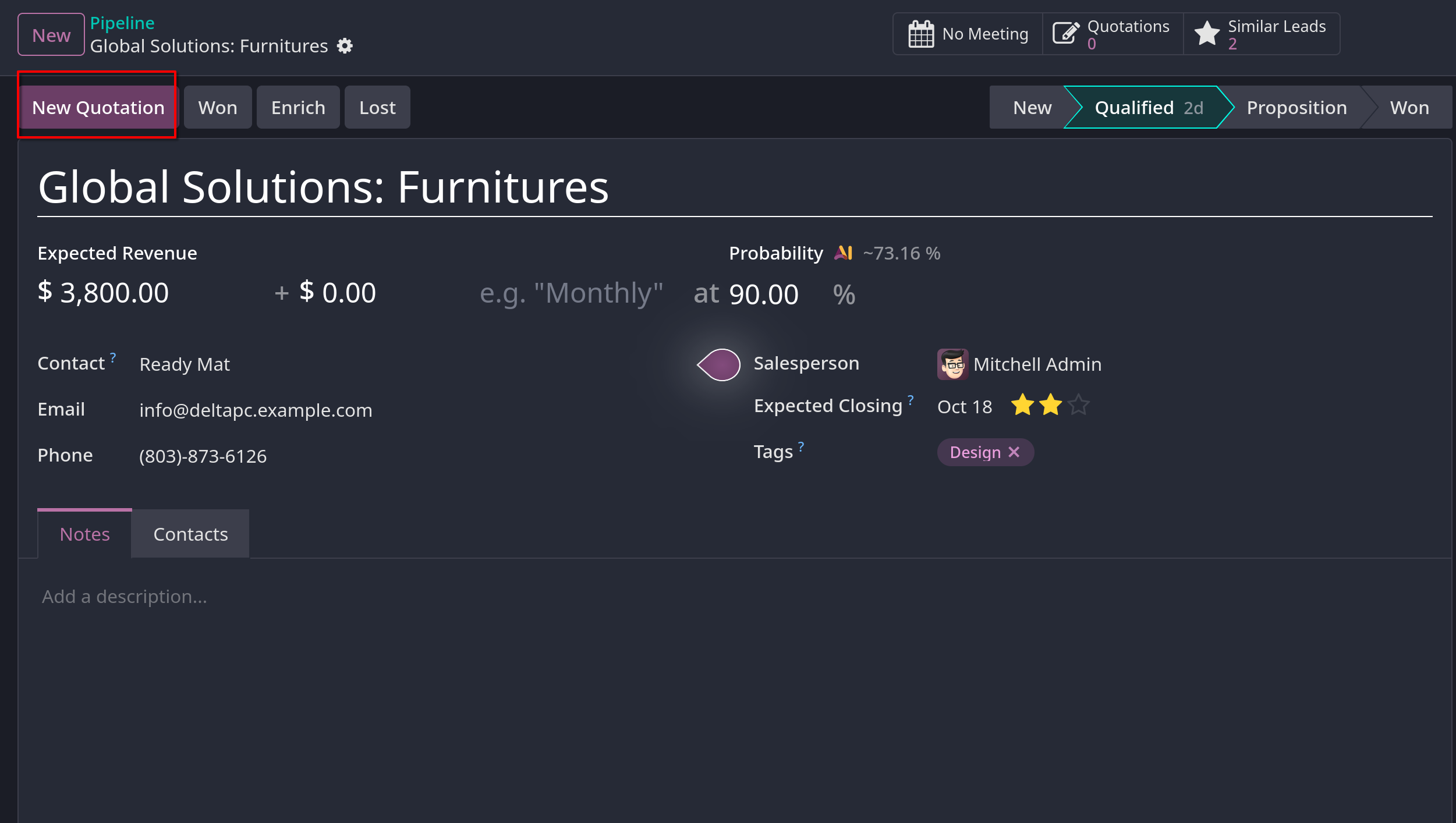
-
Lưu ý quan trọng:
Salesapp phải được cài đặt trước mới có thể sử dụng tính năng tạoQuotationtrong CRM -
Lưu ý quan trọng 2: field
Customerkhông được yêu cầu trong opportunity form, tuy nhiênCustomerinformation phải được thêm vào hoặc link tớiCustomerđã tồn tại trước khi quotation được gửi. NếuCustomerfield trên opportunity để trống, khi clickNew Quotationsẽ mở popup window với các option sau:Create a new customer: tạo mới một contact với thông tin hiện tại của opportunityLink to existing customer: mở một dropdown list các contact, bạn phải chọn một contact tương ứng với opportunity hiện tại.Do not link to a customer: quotation sẽ không link tới customer
-
Chi tiết form tạo quotation từ
CRMsẽ như sau: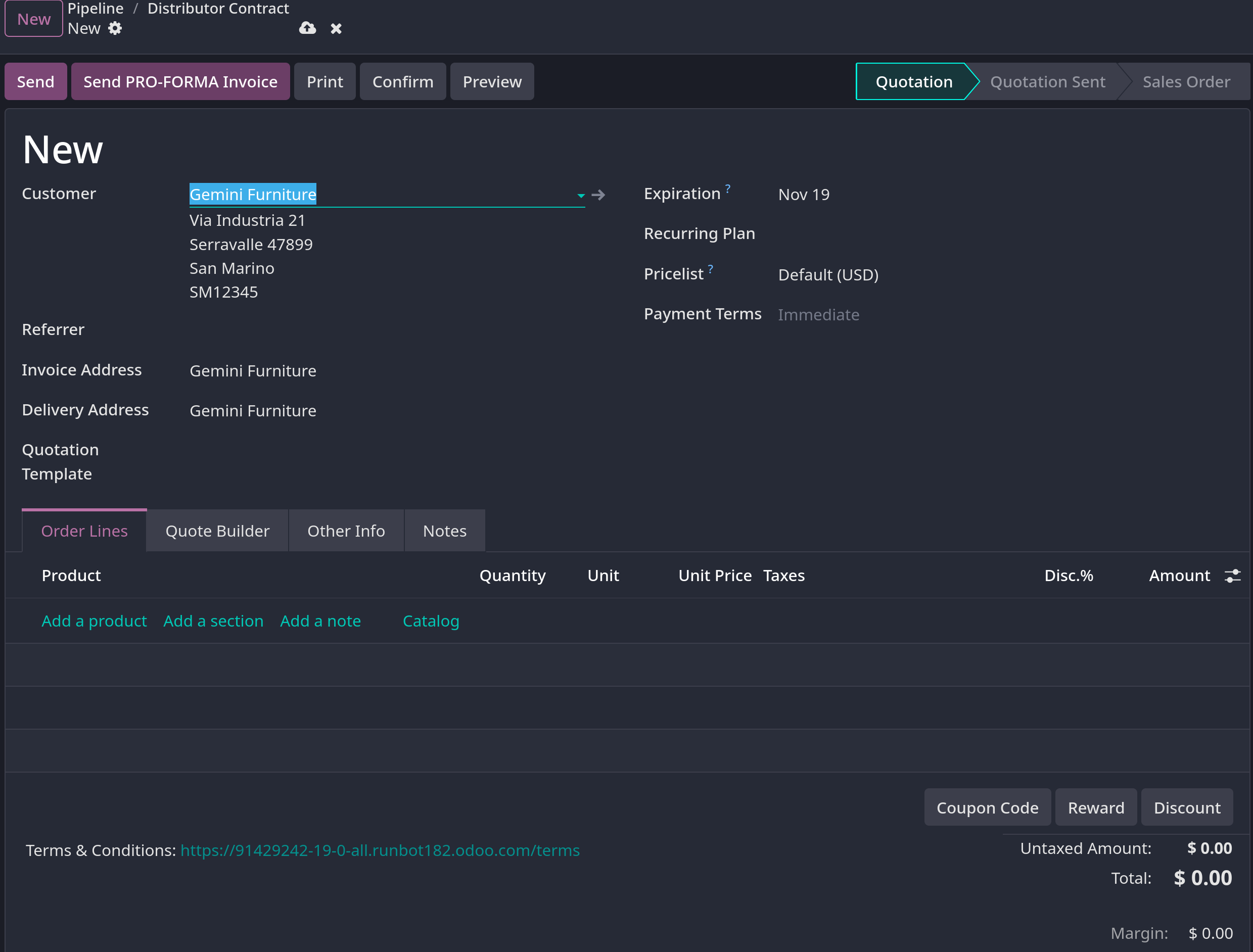
trong đó, lưu ý các mục sau:
-
Customer: contact được tạo báo giá này -
Referrer: khách hàng hoặc contact nào đó đã giới thiệu khách hàng hiện tại của quotation. -
Invoice Address: địa chỉ để gửi hóa đơn -
Delivery Address: địa chỉ dùng để gửi hàng hóa đến khách hàng -
Quotation Template: nếu có quotation template sẵn, hãy chọn một template từ danh sách dropdown -
Expiration: Ngày hết hạn của báo giá -
Quotation Date: Ngày tạo của draft/sent orders, ngày xác nhận của đơn đặt hàng đã xác nhận. Lưu ý: chỉ hiển thị trong Developer mode (Debug mode). -
Recurring Plan: gói gia hạn định kỳ nếu báo giá này dành cho sản phẩm định kỳ hoặc có gói đăng ký. Lưu ý: chỉ có ở bản enterprise -
Pricelist: chọn một bảng giá để áp dụng cho đơn hàng này -
Payment Term: Thời hạn thanh toán -
Tip:
Expirationfield sẽ được tự động điền dựa trên ngày tạo quotation khung thời hạn mặc định được config trongSales -> Configuration -> Settings -> Quotations & Orders -> Default Quotation Validity, để bỏ tự động expiration, set 0 vào field này. -
Tip: Khi dùng quotation template, expiration date sẽ dựa vào
Quotation Validitytrong template, để thay đổi validity date vàoSales -> Configuration -> Sales Orders -> Quotation Templates, sau khi mở templates, update fieldQuotation Validity
-
Order lines
-
Sau khi update customer, payment, và deadline của quotation, ở dưới Order Lines tab của quotation có thể thêm chi tiết product bằng cách click
Add a Producthoặc clickCatalog. -
Nếu click
Add a Productphải nhập từng sản phẩm một từ danh sách dropdown hoặc có thể tạo mới hoặc tạo mới và sửa.- Sau khi chọn product, nhập tiếp số lượng vào cột
Quantity - Để xóa sản phẩm khỏi danh sách, click vào biểu tượng thùng rác cuối hàng.
- Để tổ chức các sản phẩm, có thể click
Add a sectionởOrder Lines, nhập tên, sau đó kéo thả tới hàng bạn muốn tổ chức.
- Sau khi chọn product, nhập tiếp số lượng vào cột
-
Nếu click
Catalog, Odoo sẽ show ra product page, trong đó các product sẽ được tổ chức theo category, như hình.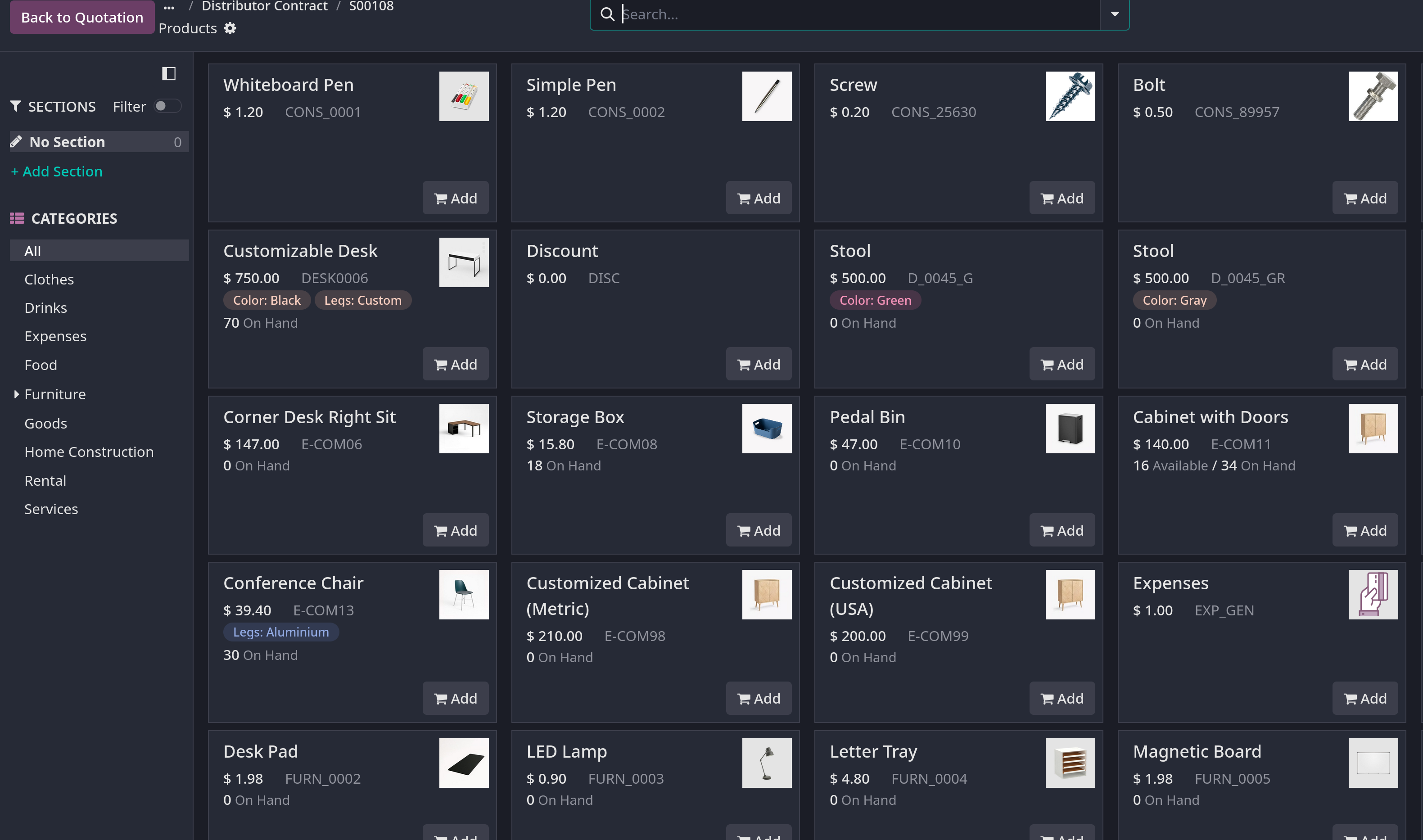
Bạn phải chọn product, số lượng, sau đó click vào
Back to quotationđể quay trở lại giao diện quotation.
Preview and send quotation
-
Để xem preview quotation, click vào
Previewbutton, Odoo sẽ chuyển hướng tới trang portal mà khách hàng sẽ xem quotation -
Để quay lại, click
Return to edit modeđể quay lại giao diện chỉnh sửa quotation backend. -
Khi quotation đã sẵn sàng để gửi, click
Sendbutton để gửi email kèm quotation này tới khách hàng. -
Sau khi gửi, lịch sử sẽ lưu lại chatter, trạng thái báo giá sẽ
Quotation Sent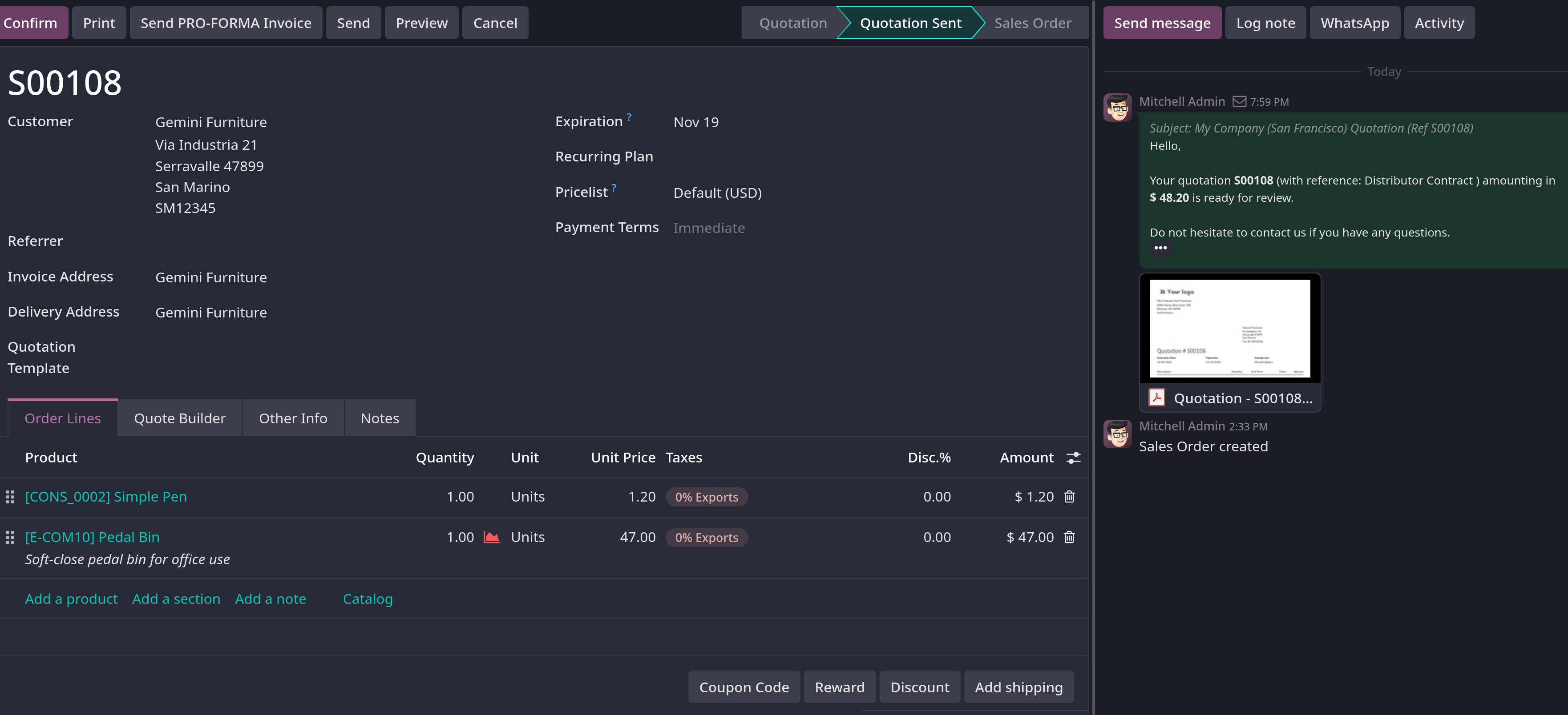
-
Sau khi được
Confirm, báo giá sẽ trở thành đơn hàng
Mark an opportunity won or lost
-
Để cho pipeline sạch sẽ và đúng đắn, opportunities cần được xác định là won hoặc lost một khi khách hàng phản hồi về báo giá.
-
Để mark một opportunity là won hay lost thì trong giao diện form view của opportunity, click vào
WonhoặcLostbutton. -
Một banner màu xanh sẽ xuất hiện ở góc phải form view nếu opportunity đó được mark là
Wonstage. -
Một banner màu đỏ sẽ xuất hiện ở góc phải form view nếu opportunity đó được mark là
Loststage. -
Khi mark opportunity là
Lostbạn cần phải điền lý do tại popup window,Lost Reasoncó thể được chọn từ dropdown list hoặcCreatemới -
Tip: "Best practice" là cấu hình trước các
Lost ReasontạiCRM -> Configuration -> Lost Reasons -
Ghi chú bổ sung có thể được thêm tại
Closing Notefield -
Để view
Lostopportunities thì tại giao diệnMy Pipelinetại icon mũi tên xuống tại search bar, tick chọn vàoLost -
Ghi chú quan trọng: mặc dù opportunites có thể dùng thao tác
Archiveđể markLost, tuy nhiên cần phân biệt rõ là các opportunities bị mark làArchivesẽ không xuất hiện trong các Reports. Nên một khi xác định opportunity đó làLostthì cần phải xác định rõLost Reason